Domain salicylate.de kaufen?
Wir ziehen mit dem Projekt
salicylate.de um.
Sind Sie am Kauf der Domain
salicylate.de interessiert?
domain@kv-gmbh.de · 0541-91531010
Domain salicylate.de kaufen?
Warum funktioniert Snipping Tool nicht?
Warum funktioniert Snipping Tool nicht? Gibt es eine Fehlermeldung, die angezeigt wird? Hast du versucht, das Programm neu zu starten oder deinen Computer neu zu starten? Möglicherweise liegt das Problem an fehlenden Berechtigungen oder an einer beschädigten Datei. Hast du die neueste Version des Snipping Tools installiert? **
Wie installiere ich Snipping Tool?
Um das Snipping Tool auf einem Windows-Computer zu installieren, müssen Sie zuerst sicherstellen, dass es nicht bereits auf Ihrem System vorhanden ist. Geben Sie dazu "Snipping Tool" in die Windows-Suchleiste ein. Wenn es nicht gefunden wird, können Sie es über die Systemsteuerung unter "Programme und Funktionen" installieren. Klicken Sie auf "Windows-Funktionen aktivieren oder deaktivieren" und suchen Sie nach dem Snipping Tool. Aktivieren Sie das Kontrollkästchen neben dem Snipping Tool und klicken Sie auf "OK". Das Snipping Tool sollte nun auf Ihrem Computer installiert sein und kann über die Windows-Suche oder das Startmenü geöffnet werden. **

Ähnliche Suchbegriffe für Snipping
Top-Angebote
Produkte zum Begriff Snipping:
-
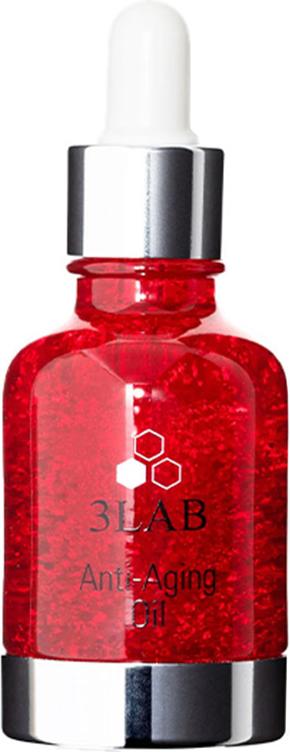
3Lab Anti-Aging Oil 30ml - Anti-Aging-Öl3Lab Anti-Aging Oil 30ml - Anti-Aging-Öl Dieses einzigartige Anti-Ageing-Ölrepariert, befeuchtet und glättet die Hautstruktur. Diese Ölmischung mit 24-karätigen Goldperlen fördert einen gesunden, jünger aussehenden Teint schon kurz nach der Anwendung. AnwendungNach einem Serum allein auftragen oder mit einer Gesichtscreme mischen, um die reparierende Wirkung zu verstärken. VorteileDie serumartige Textur versorgt die Haut sofort mit Feuchtigkeit und spendet ihr neue Kraft. Hilft bei verschiedenen Hautproblemen, z. B. bei extremer Trockenheit. Perfekt kompatibel mit allen Hautpflegeprodukten (außer Augenpflege). Bringt den Teint zum Strahlen und pflegt ihn. Inhaltsstoffe (INCI)Hydrogenated Ethylhexyl Olivate, Carapa Guaianensis Seed Oil, Tridecyl Trimellitate, Rosa Canina Fruit Oil, Ethyl Macadamiate, Ethylhexyl Palmitate, Tetrahexyldecyl Ascorbate, Camellia Japonica Seed Oil, Hydrogenated Olive Oil Unsaponifiables, Caprylic/capric Triglyceride, Isosorbide Disunflowerseedate, Mauritia Fl485,99 €*Versand: 0,00 €Sichere Weiterleitung zum Anbieter
-
Charlotte Meentzen Anti Stress Wirkstoff-Ampullen 5x2mlDie Anti Stress Wirkstoff-Ampullen von CHARLOTTE MEENTZEN sind ein belebendes Konzentrat, das für einen ausgeglichenen Teint sorgt. Die Spezialpflege eignet sich für alle Hauttypen. Enthält Centella Asiatica, welches der Haut eine sofortige und langanhaltende Strahlkraft verleiht Granatapfel-Enzyme unterstützen mit einer sanften Peeling-Eigenschaft die Zellerneuerung Pflanzliches Taurin reduziert optische Anzeichen von Müdigkeit Die Formulierung ist dermatologisch getestet Dieses Wirkstoffkonzentrat trägt zu einem glatten und ebenmäßigen Hautbild bei. Die fettfreie Pflege versorgt die Haut mit Feuchtigkeit, wodurch sie deutlich erfrischt erscheint. Für die Anwendung wird die Ampulle geschüttelt und mit der beigefügten Hilfe geöffnet. Anschließend wird die Flüssigkeit auf Gesicht, Hals sowie Dekolleté verteilt und leicht einmassiert.18,40 €*Versand: 3,95 €Sichere Weiterleitung zum Anbieter


-
Wo wird die Snipping Tool gespeichert?
Das Snipping Tool wird standardmäßig auf Windows-Computern im Ordner "C:\Windows\System32" gespeichert. Es handelt sich um eine integrierte Anwendung, die in der Regel bereits auf dem Betriebssystem installiert ist. Wenn du das Snipping Tool nicht finden kannst, kannst du es über die Windows-Suche aufrufen oder über die Systemsteuerung nachinstallieren. **
-
Wie öffne ich das Snipping Tool?
Um das Snipping Tool zu öffnen, kannst du entweder die Windows-Suche verwenden und nach "Snipping Tool" suchen. Alternativ kannst du auch die Tastenkombination "Windows-Taste + Shift + S" drücken, um das Snipping Tool direkt zu öffnen. Eine weitere Möglichkeit ist, das Snipping Tool über das Startmenü unter "Windows-Zubehör" zu finden und von dort aus zu öffnen. Du kannst auch einen Rechtsklick auf die Taskleiste machen, "Neu" auswählen und dann "Snipping Tool" anklicken, um es zu öffnen. **
-
Wo werden Snipping Tool Bilder gespeichert?
Das Snipping Tool speichert standardmäßig die erstellten Bilder in der Zwischenablage. Wenn du ein Bild mit dem Snipping Tool aufgenommen hast, kannst du es in ein anderes Programm einfügen, z. B. in ein Bildbearbeitungsprogramm oder in ein Textverarbeitungsprogramm. Von dort aus kannst du das Bild dann speichern, wo du möchtest. Es gibt jedoch auch die Möglichkeit, die Einstellungen des Snipping Tools anzupassen, um die Bilder direkt an einem bestimmten Speicherort zu speichern. Hast du diese Einstellungen bereits geändert oder möchtest du wissen, wo die Standard-Speicherort für Snipping Tool Bilder ist? **
-
Wie funktioniert Snipping Tool Windows 10?
Das Snipping Tool ist ein integriertes Programm in Windows 10, mit dem Benutzer Screenshots erstellen können. Um das Snipping Tool zu verwenden, öffnen Sie es entweder über die Suche in der Taskleiste oder über das Startmenü. Wählen Sie dann die Art des Screenshots aus, den Sie erstellen möchten (Vollbild, rechteckiger Ausschnitt, freie Form oder Fenster). Klicken Sie auf "Neu" und ziehen Sie den Cursor über den Bereich, den Sie erfassen möchten. Anschließend können Sie den Screenshot speichern, kopieren oder bearbeiten. **


Was ist das Snipping Tool 3?
Das Snipping Tool 3 ist ein Bildschirmaufnahmeprogramm, das es Benutzern ermöglicht, Screenshots von ihrem Computerbildschirm zu erstellen. Es bietet verschiedene Aufnahmemodi wie Rechteck, Freiform, Fenster oder Vollbild. Mit dem Snipping Tool 3 können Benutzer ihre Screenshots bearbeiten, markieren und speichern, um sie später zu verwenden. Es ist ein nützliches Werkzeug für Präsentationen, Tutorials oder einfach nur zum Teilen von Bildschirminhalten. **
Wie benutze ich das Snipping Tool?
Um das Snipping Tool zu verwenden, öffne zuerst das Programm auf deinem Computer. Klicke dann auf "Neu" und wähle den Bereich aus, den du erfassen möchtest. Du kannst zwischen verschiedenen Arten von Ausschnitten wählen, z.B. Freihand, Rechteck oder Fenster. Nachdem du den gewünschten Bereich ausgewählt hast, kannst du den Ausschnitt speichern, kopieren oder markieren. Du kannst das Snipping Tool auch verwenden, um Notizen oder Markierungen auf dem Bildschirmausschnitt hinzuzufügen. **
Top-Angebote
Produkte zum Begriff Snipping:
-
DREAME Chrona Photon 3D LED Hautpflege Anti-Aging Lichttherapie Gesichtsmaske{display:flex;flex-direction:column} DREAME Chrona Photon 3D LED Hautpflege Anti-Aging Lichttherapie Gesichtsmaske – LED-Lichttherapie & komfortable Anwendung Die DREAME Chrona Photon 3D LED Gesichtsmaske ist eine LED-Lichttherapie-Maske für die tägliche Gesichtspflege zu Hause. Sie kombiniert moderne LED-Technologie, ein ergonomisches 3D-Design & eine elegante beige Farbgebung. Ideal als Ergänzung zur bestehenden Beauty-Routine für eine gezielte Hautpflege. Vorteile: LED-Lichttherapie für die tägliche Gesichtspflege Ergonomisches 3D-Design für angenehmen Sitz Unkomplizierte Anwendung im Alltag Hochwertiger Look in eleganter beiger Farbgebung Ergänzt bestehende Hautpflegeroutinen effektiv Anwendung: Gesicht vor der Anwendung gründlich reinigen & trocknen Maske aufsetzen & bequem positionieren Gerät einschalten & Anwendung durchführen Nach Gebrauch abnehmen & sauber verstauen Tipp: Für sichtbare Ergebnisse regelmäßig in die Pflegeroutine integrieren & die Maske nach jeder Anwendung mit einem weichen Tuch reinigen. Geeignet für: Anwender:innen mit Fokus auf moderne Hautpflege Alle, die LED-Technologie in den Alltag integrieren möchten Nutzer:innen einer regelmäßigen Beauty-Routine zu Hause249,00 €*Versand: 0,00 €Sichere Weiterleitung zum Anbieter
-
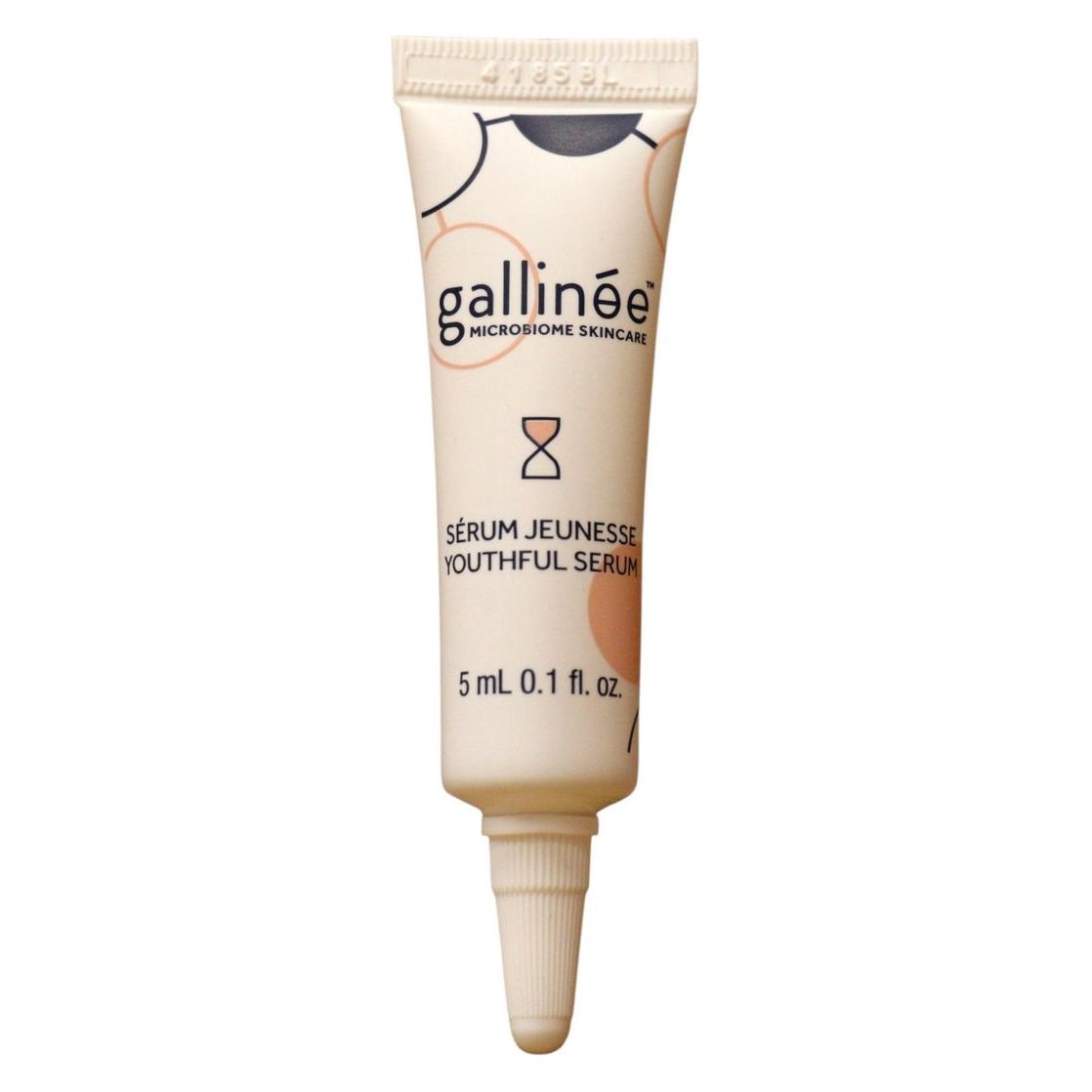
Gallinée Gallinee, Mikrobiom-Hautpflege, Präbiotika, Probiotika & Postbiotika, Anti-Aging, Tägliches Serum (5 ml) (62513446)Gallinée Gallinee, Mikrobiom-Hautpflege, Präbiotika, Probiotika & Postbiotika, Anti-Aging, Tägliches Serum (5 ml) (62513446)3,83 €*Versand: 3,00 €Sichere Weiterleitung zum Anbieter
-
3Lab Anti-Aging Oil 30ml - Anti-Aging-Öl3Lab Anti-Aging Oil 30ml - Anti-Aging-Öl Dieses einzigartige Anti-Ageing-Ölrepariert, befeuchtet und glättet die Hautstruktur. Diese Ölmischung mit 24-karätigen Goldperlen fördert einen gesunden, jünger aussehenden Teint schon kurz nach der Anwendung. AnwendungNach einem Serum allein auftragen oder mit einer Gesichtscreme mischen, um die reparierende Wirkung zu verstärken. VorteileDie serumartige Textur versorgt die Haut sofort mit Feuchtigkeit und spendet ihr neue Kraft. Hilft bei verschiedenen Hautproblemen, z. B. bei extremer Trockenheit. Perfekt kompatibel mit allen Hautpflegeprodukten (außer Augenpflege). Bringt den Teint zum Strahlen und pflegt ihn. Inhaltsstoffe (INCI)Hydrogenated Ethylhexyl Olivate, Carapa Guaianensis Seed Oil, Tridecyl Trimellitate, Rosa Canina Fruit Oil, Ethyl Macadamiate, Ethylhexyl Palmitate, Tetrahexyldecyl Ascorbate, Camellia Japonica Seed Oil, Hydrogenated Olive Oil Unsaponifiables, Caprylic/capric Triglyceride, Isosorbide Disunflowerseedate, Mauritia Fl485,99 €*Versand: 0,00 €Sichere Weiterleitung zum Anbieter
-
Charlotte Meentzen Anti Stress Wirkstoff-Ampullen 5x2mlDie Anti Stress Wirkstoff-Ampullen von CHARLOTTE MEENTZEN sind ein belebendes Konzentrat, das für einen ausgeglichenen Teint sorgt. Die Spezialpflege eignet sich für alle Hauttypen. Enthält Centella Asiatica, welches der Haut eine sofortige und langanhaltende Strahlkraft verleiht Granatapfel-Enzyme unterstützen mit einer sanften Peeling-Eigenschaft die Zellerneuerung Pflanzliches Taurin reduziert optische Anzeichen von Müdigkeit Die Formulierung ist dermatologisch getestet Dieses Wirkstoffkonzentrat trägt zu einem glatten und ebenmäßigen Hautbild bei. Die fettfreie Pflege versorgt die Haut mit Feuchtigkeit, wodurch sie deutlich erfrischt erscheint. Für die Anwendung wird die Ampulle geschüttelt und mit der beigefügten Hilfe geöffnet. Anschließend wird die Flüssigkeit auf Gesicht, Hals sowie Dekolleté verteilt und leicht einmassiert.18,40 €*Versand: 3,95 €Sichere Weiterleitung zum Anbieter
-
Warum funktioniert Snipping Tool nicht?
Warum funktioniert Snipping Tool nicht? Gibt es eine Fehlermeldung, die angezeigt wird? Hast du versucht, das Programm neu zu starten oder deinen Computer neu zu starten? Möglicherweise liegt das Problem an fehlenden Berechtigungen oder an einer beschädigten Datei. Hast du die neueste Version des Snipping Tools installiert? **
-
Wie installiere ich Snipping Tool?
Um das Snipping Tool auf einem Windows-Computer zu installieren, müssen Sie zuerst sicherstellen, dass es nicht bereits auf Ihrem System vorhanden ist. Geben Sie dazu "Snipping Tool" in die Windows-Suchleiste ein. Wenn es nicht gefunden wird, können Sie es über die Systemsteuerung unter "Programme und Funktionen" installieren. Klicken Sie auf "Windows-Funktionen aktivieren oder deaktivieren" und suchen Sie nach dem Snipping Tool. Aktivieren Sie das Kontrollkästchen neben dem Snipping Tool und klicken Sie auf "OK". Das Snipping Tool sollte nun auf Ihrem Computer installiert sein und kann über die Windows-Suche oder das Startmenü geöffnet werden. **
-
Wo wird die Snipping Tool gespeichert?
Das Snipping Tool wird standardmäßig auf Windows-Computern im Ordner "C:\Windows\System32" gespeichert. Es handelt sich um eine integrierte Anwendung, die in der Regel bereits auf dem Betriebssystem installiert ist. Wenn du das Snipping Tool nicht finden kannst, kannst du es über die Windows-Suche aufrufen oder über die Systemsteuerung nachinstallieren. **
-
Wie öffne ich das Snipping Tool?
Um das Snipping Tool zu öffnen, kannst du entweder die Windows-Suche verwenden und nach "Snipping Tool" suchen. Alternativ kannst du auch die Tastenkombination "Windows-Taste + Shift + S" drücken, um das Snipping Tool direkt zu öffnen. Eine weitere Möglichkeit ist, das Snipping Tool über das Startmenü unter "Windows-Zubehör" zu finden und von dort aus zu öffnen. Du kannst auch einen Rechtsklick auf die Taskleiste machen, "Neu" auswählen und dann "Snipping Tool" anklicken, um es zu öffnen. **
Ähnliche Suchbegriffe für Snipping
-
Wo werden Snipping Tool Bilder gespeichert?
Das Snipping Tool speichert standardmäßig die erstellten Bilder in der Zwischenablage. Wenn du ein Bild mit dem Snipping Tool aufgenommen hast, kannst du es in ein anderes Programm einfügen, z. B. in ein Bildbearbeitungsprogramm oder in ein Textverarbeitungsprogramm. Von dort aus kannst du das Bild dann speichern, wo du möchtest. Es gibt jedoch auch die Möglichkeit, die Einstellungen des Snipping Tools anzupassen, um die Bilder direkt an einem bestimmten Speicherort zu speichern. Hast du diese Einstellungen bereits geändert oder möchtest du wissen, wo die Standard-Speicherort für Snipping Tool Bilder ist? **
-
Wie funktioniert Snipping Tool Windows 10?
Das Snipping Tool ist ein integriertes Programm in Windows 10, mit dem Benutzer Screenshots erstellen können. Um das Snipping Tool zu verwenden, öffnen Sie es entweder über die Suche in der Taskleiste oder über das Startmenü. Wählen Sie dann die Art des Screenshots aus, den Sie erstellen möchten (Vollbild, rechteckiger Ausschnitt, freie Form oder Fenster). Klicken Sie auf "Neu" und ziehen Sie den Cursor über den Bereich, den Sie erfassen möchten. Anschließend können Sie den Screenshot speichern, kopieren oder bearbeiten. **
-
Was ist das Snipping Tool 3?
Das Snipping Tool 3 ist ein Bildschirmaufnahmeprogramm, das es Benutzern ermöglicht, Screenshots von ihrem Computerbildschirm zu erstellen. Es bietet verschiedene Aufnahmemodi wie Rechteck, Freiform, Fenster oder Vollbild. Mit dem Snipping Tool 3 können Benutzer ihre Screenshots bearbeiten, markieren und speichern, um sie später zu verwenden. Es ist ein nützliches Werkzeug für Präsentationen, Tutorials oder einfach nur zum Teilen von Bildschirminhalten. **
-
Wie benutze ich das Snipping Tool?
Um das Snipping Tool zu verwenden, öffne zuerst das Programm auf deinem Computer. Klicke dann auf "Neu" und wähle den Bereich aus, den du erfassen möchtest. Du kannst zwischen verschiedenen Arten von Ausschnitten wählen, z.B. Freihand, Rechteck oder Fenster. Nachdem du den gewünschten Bereich ausgewählt hast, kannst du den Ausschnitt speichern, kopieren oder markieren. Du kannst das Snipping Tool auch verwenden, um Notizen oder Markierungen auf dem Bildschirmausschnitt hinzuzufügen. **
* Alle Preise verstehen sich inklusive der gesetzlichen Mehrwertsteuer und ggf. zuzüglich Versandkosten. Die Angebotsinformationen basieren auf den Angaben des jeweiligen Shops und werden über automatisierte Prozesse aktualisiert. Eine Aktualisierung in Echtzeit findet nicht statt, so dass es im Einzelfall zu Abweichungen kommen kann. ** Hinweis: Teile dieses Inhalts wurden von KI erstellt.